Comment retrouver le menu explorateur ?
- Julien TETIN

- 14 sept. 2025
- 1 min de lecture
On est habitué à utiliser ces raccourcis dans l’Explorateur de fichiers, un outil essentiel pour faciliter l’accès aux fichiers, dossiers et lecteurs comme Ce PC, Téléchargements, Documents ou Images.
Il arrive parfois qu’après une mise à jour de Windows, ce menu disparaisse sans explication ou à la suite d’une mauvaise manipulation.

Je vous propose une solution pour restaurer la barre latérale manquante de l’Explorateur de fichiers. Cette méthode traite également des problèmes connexes, comme les entrées absentes dans l’Accès rapide ou la disparition de certaines données, afin de vous aider à résoudre ces dysfonctionnements et à retrouver une utilisation complète de l’outil.
Comment retrouver la barre latérale de l'Explorateur ?

Appuyez sur Windows + E pour ouvrir l’Explorateur de fichiers, cliquez sur Affichage, puis sélectionnez Volet de navigation dans la barre d’outils. Assurez-vous que l’option Volet de navigation est cochée. Le volet gauche devrait alors réapparaître, vous permettant d’accéder rapidement à vos fichiers.
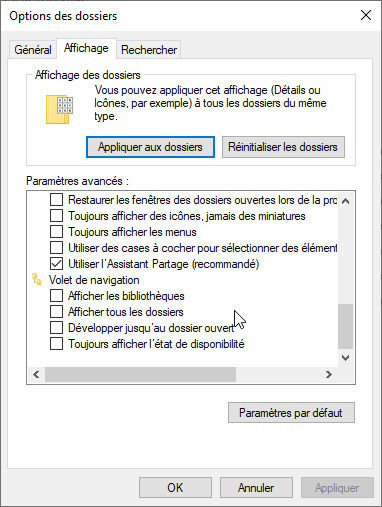
Pour effectuer d'autres ajustements, accédez à l'Explorateur de fichiers > Affichage > Options > Affichage, et modifiez les paramètres du volet de navigation selon vos préférences.
Conclusion :
Si vos menus ne réapparaissent pas, il est possible de vider le dossier temporaire AppData. Cette opération étant plus technique, il est conseillé de la confier à une personne expérimentée en informatique ou à un service de dépannage.


